Выбор файловой системы для флешки
При выборе файловой системы для флешки учитываются совместимость с устройствами, объём файлов и условия эксплуатации носителя. Разные варианты форматов предлагают разный баланс между скоростью, надёжностью и доступностью данных на различных устройствах. В некоторых случаях целесообразно ориентироваться на возможность чтения и записи на широком круге медиаплееров и портативной техники, а в других — на работу с большими файлами и сохранение структуры доступа. В процессе формирования решения принимаются параметры типа объём файлов, частота форматирования и требования к надёжности записи. При выборе следует помнить, что перенесённые данные обычно требуют резервного копирования до начала форматирования, так как операция удаления данных может быть частью процедуры.
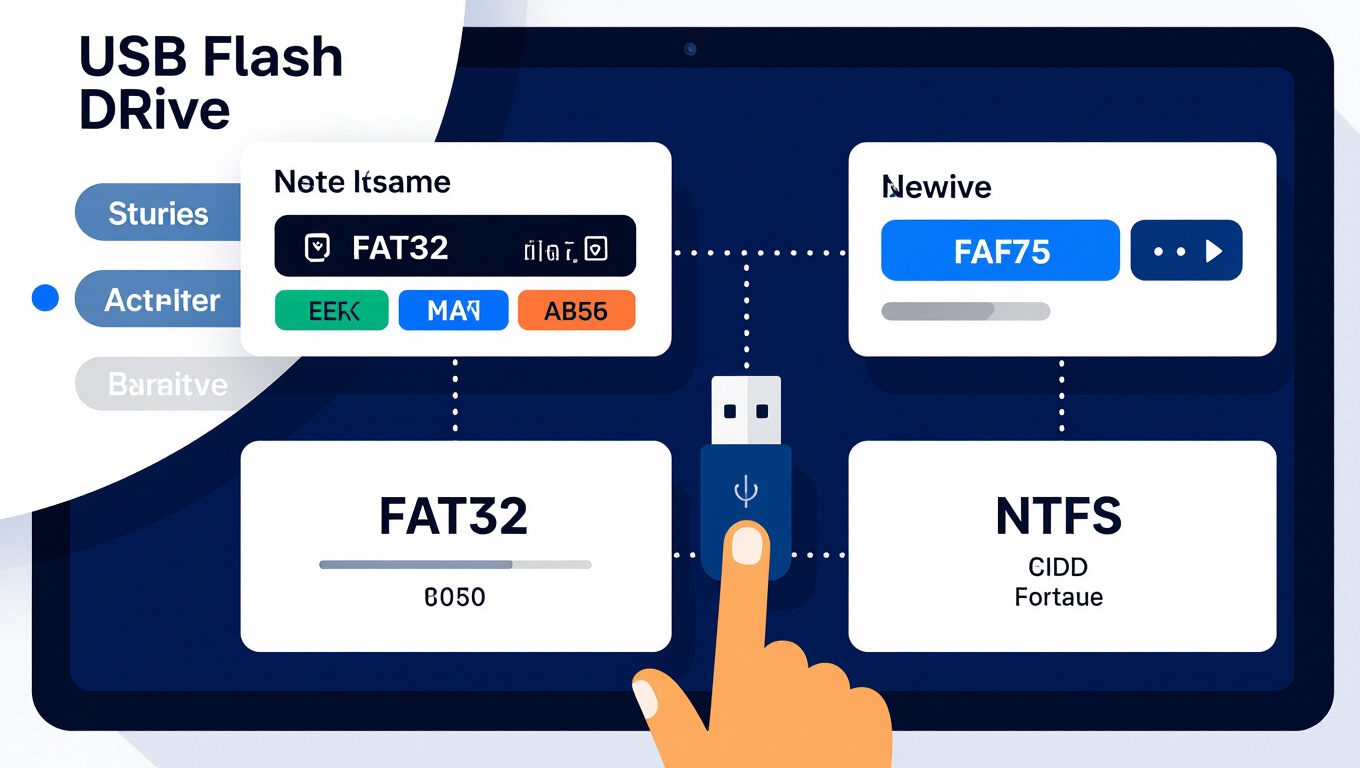
Если в качестве примера рассмотреть общую схему, можно указать, что флешка может быть отформатирована под одну из трёх распространённых файловых систем: FAT32, NTFS и exFAT. FAT32 известна своей широкой совместимостью с различной техникой и операционными системами, но обладает ограничением по размеру отдельных файлов. NTFS предоставляет расширенные функции управления доступом и журналирование, но не всегда читается на устройствах, не относящихся к полнофункциональным ПК. exFAT рассчитана на современные носители и поддерживает крупные файлы, сохраняя сравнительно широкую совместимость между системами как поменить файловую систему флешки.
Что такое FAT32, NTFS и exFAT, и чем они отличаются
FAT32 является одной из самых ранних файловых систем для флешек и носителей малого и среднего объёма. Она обеспечивает широкую совместимость с различной техникой, но ограничена по размеру отдельных файлов и некоторых функций защиты данных. NTFS ориентирована на надёжность и гибкость доступа: она поддерживает расширенные разрешения доступа и журналирование, что способствует устойчивости к повреждениям и упрощённому восстановлению. exFAT создана как компромисс между совместимостью и возможностями работы с большими файлами: она поддерживает крупные размеры файлов и томов и широко применяется на современных устройствах.
С точки зрения структуры хранения различия выражаются в механизмах управления файлами и безопасностью: FAT32 использует простую таблицу размещения файлов без журналирования; NTFS применяет журналирование операций и набор ACL-прав доступа; exFAT сохраняет простоту FAT-архитектуры, но добавляет поддержку больших файлов и улучшенную совместимость между системами.
Как учесть совместимость устройств и объём файлов
Совместимость устройств зависит от поддержки конкретной файловой системы встроенными компонентами устройства: некоторые медиаплееры и автомобильные системы читают только FAT32, другие — NTFS или exFAT. При необходимости работы с файлами большими чем 4 ГБ выбирают exFAT или NTFS, если устройство гарантированно читает эти форматы. Для передачи небольших файлов и резервного копирования чаще выбирают FAT32 за счёт максимальной совместимости. Применение NTFS на флешке полезно, когда нужен доступ к расширенным функциям и надёжное ведение журнала изменений, однако следует проверить совместимость с целевыми устройствами.
Ограничения и особенности FAT32 и NTFS
Особенности и ограничения двух файловых систем определяют выбор в зависимости от сценариев использования. FAT32 удобна для совместимости и портативности, но ограничена по размеру отдельных файлов и не поддерживает продвинутые механизмы защиты. NTFS обеспечивает безопасность и устойчивость за счёт журналирования и разрешений, но не в полной мере воспроизводима на устройствах с ограниченным уровнем поддержки файловых систем.
Ограничение размера файла и тома в FAT32
Основное ограничение FAT32 связано с размером отдельных файлов: запись одного файла не может превышать 4 ГБ минус 1 байт. Привязка к размеру тома зависит от применяемого размера кластера и объёма носителя, однако практическое применение часто ограничивает использование флешек в рамках меньших объёмов, если требуется большая единица файла.
Преимущества NTFS: разрешения доступа и журналирование
NTFS поддерживает расширенные разрешения доступа через списки контроля доступа и сохранение истории изменений в журнале. Это обеспечивает более надёжное восстановление данных после сбоев и возможность гибкого управления доступом для разных пользователей и программ. В отличие от некоторых младших форматов, NTFS хранит метаданные в целях целостности и аудита.
Практика форматирования: пошаговые инструкции
Процесс форматирования состоит из выбора файловой системы, удаления данных на носителе и установки параметров. Перед выполнением операции следует учесть, что форматирование обычно удаляет данные, поэтому рекомендуется сохранить копии нужной информации на другом носителе.
Форматирование в Windows
Чтобы выполнить форматирование на устройстве под управлением соответствующей системы, следует открыть проводник, выбрать флешку, вызвать команду форматирования, выбрать нужную файловую систему и указать размер кластера. В процессе можно задать метку тома и запустить операцию. После завершения носитель готов к повторному использованию в выбранном формате.
Форматирование в macOS и Linux
На системах с графическим интерфейсом форматирование выполняют через доступный инструмент форматирования: выбирают носитель, указывают файловую систему и размер кластера, подтверждают операцию и ожидают завершения. В средах командной строки процесс может предполагать использование специальных команд для создания файловой системы и указания параметров, после чего носитель становится доступным в указанном формате.
Параметры форматирования и совместимость
К числу важных параметров относятся размер кластера и режим совместимости между устройствами. Значение размера кластера влияет на занимаемое пространство на носителе: маленькие кластеры уменьшают перерасход на мелкие файлы, но увеличивают объём таблиц размещения и накладные расходы на управление; большие кластеры снижают накладные расходы, но могут увеличивать потерю пространства при работе с набором маленьких файлов.
Размер кластера и его влияние на пространство
Размер кластера является единицей контроля хранения данных. При размещении большого файла он занимает столько кластеров, сколько нужно для его размера, поэтому больший размер кластера может привести к большему перерасходу пространства для множества маленьких файлов. Для флешек с преимущественно небольшими файлами и частыми форматированиями рекомендуется использовать меньший размер кластера, тогда часть пространства будет занята более рационально.
Как выбрать режим совместимости для устройств
Выбор режима совместимости зависит от целевых устройств и требований к переносимости данных. Для носителей, которые должны читаться старой и новой техникой, FAT32 остаётся основным вариантом, несмотря на ограничение по размеру файлов. Для работы с крупными файлами и под Modern-системами чаще выбирают exFAT, обеспечивающий поддержку больших файлов и широкую совместимость между современными устройствами. NTFS подойдёт в случаях, когда требуется расширенная защита данных и надёжное ведение журнала на носителе, но совместимость с внешними устройствами может быть ограничена.